

Keychain Access – это приложение на устройствах MacOS, которое хранит информацию о вашей учетной записи и пароли, уменьшая объем информации, которую вы должны запомнить и управлять. Однако по умолчанию, если вам случится сменить пароль, цепочка для ключей все равно запомнит старый пароль. Это может быть очень неприятно, поэтому знание того, как очистить брелок, может быть очень полезным.
Преимущества Keychain Access
Хотя параметры хранения паролей по умолчанию, включенные в браузеры, хорошо справляются со своей задачей, Keychain Access – это нечто большее. Всякий раз, когда вы пытаетесь получить доступ к веб-сайту, сетевому серверу, учетной записи электронной почты и даже к другим элементам, защищенным паролем (различные приложения), приложение Keychain Access предоставит вам возможность сохранить пароль. Все сохраненные пароли будут надежно спрятаны внутри приложения.
Keychain Access безопасно хранит и извлекает ваши пароли, имена пользователей и другую информацию. Это означает, что вы можете сделать пароли более сложными, что означает еще большую безопасность учетной записи. Однако вам нужно будет запомнить конкретный мастер-пароль, и это пароль для входа в систему на вашем компьютере. Если кто-то получит доступ к вашему Mac, он также получит доступ к Keychain Access.
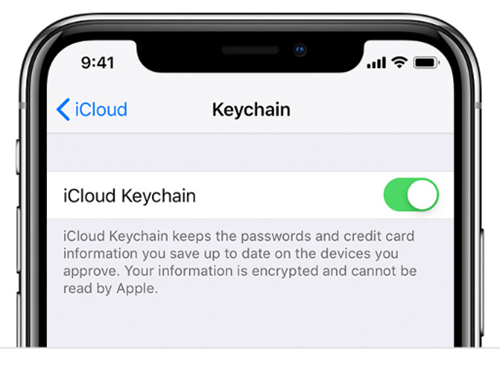
Keychain Access, будучи приложением для Mac, может синхронизироваться с связкой ключей iCloud, приложением, которое позволяет вам обмениваться цепочками ключей между устройствами. Это очень важно, если вы хотите получить доступ к своим учетным записям с других компьютеров, на ходу. Благодаря связке ключей iCloud доступ к связке ключей всегда доступен для вас.
Зачем очищать брелок?
С таким замечательным, полезным, безопасным и хорошо работающим приложением вы можете задаться вопросом, почему вы когда-нибудь захотите очистить пароли и информацию, хранящуюся в нем. Ну, иногда люди забывают свои пароли. Конечно, это случилось с вами в прошлом. Кроме того, вы, возможно, взломали систему безопасности и хотите изменить каждый ваш пароль.
Очистка цепочки для ключей означает удаление набора надежно сохраненных данных учетной записи. Это часто делается при переключении адресов электронной почты, и весь процесс очень прост и понятен. Люди также делают это, когда продают или раздают свой Mac.
Пока не удаляйте
Когда вы меняете пароль, приложение Keychain должно предложить вам заменить старый пароль на новый. Однако, если это не так, вам придется сделать это вручную. Вам не нужно удалять весь список паролей в приложении Связка ключей (если вы этого не хотите). Не пытайтесь удалить весь свой набор ключей, если он не обновляет один пароль автоматически.
Во-первых, вы должны попробовать запустить инструмент восстановления брелка. Сделайте это, перейдя в папку / Applications / Utilities и запустив оттуда Keychain. В строке меню выберите «Доступ к связке ключей», затем «Первая помощь по связке ключей». Введите необходимую информацию и нажмите «Восстановить», затем «Старт» для любой проблемы. Если проблема не устранена, вы можете рассмотреть возможность очистки Keychain Access.
Удаление брелка
Цепочка для ключей – это зашифрованный контейнер, используемый для хранения паролей и имен учетных записей для серверов, приложений, базовых станций AirPort, веб-сайтов и т. Д. Цепочки для ключей также могут использоваться для хранения конфиденциальной информации, такой как PIN-коды, номера кредитных карт и банковские счета. Если вы хотите удалить цепочку для ключей по какой-либо причине, имейте в виду, что после удаления цепочки для ключей вся ее информация удаляется. Тем не менее, вы можете восстановить элементы позже, если вы помните пароль.
Чтобы удалить цепочку для ключей, выберите «Просмотр» -> «Показать цепочки для ключей» в приложении «Связка ключей» на вашем Mac. Выберите цепочку для ключей, которую вы хотите удалить, и выберите «Выбрать файл», а затем нажмите «Удалить цепочку для ключей» (имя цепочки для ключей). При появлении запроса нажмите «Удалить ссылки».
Восстановление предметов из удаленного брелка
К счастью, восстановление удаленной цепочки для ключей возможно. Все элементы, хранящиеся в вашей удаленной цепочке для ключей, можно восстановить. Это на самом деле очень просто; Откройте приложение «Связка ключей», выберите «Файл» -> «Добавить связку ключей» и выберите удаленный файл связки ключей.
Очистка доступа брелка
По сути это означает очистку учетных данных для определенного адреса электронной почты. Каждый пароль для указанного адреса электронной почты будет удален.
Нажмите значок поиска Spotlight в правом верхнем углу экрана вашего компьютера Mac. Вы также можете получить доступ к Spotlight Search, нажав Ctrl + Пробел на клавиатуре. Введите Keychain Access и выберите Keychain Access из списка результатов, чтобы открыть приложение. В верхнем правом углу окна приложения вы увидите поле поиска. Введите адрес электронной почты, для которого вы хотите удалить информацию о связке ключей.
Далее вы увидите список веб-сайтов, приложений и других вещей, для которых вы указали адрес электронной почты. Удалите все записи, которые вам больше не нужны.

Организуйте свои пароли
С таким большим количеством интернет-сервисов, которые запоминают ваши пароли, легко оказаться в беспорядке. Если вы когда-нибудь решите переключиться на одну учетную запись электронной почты, рекомендуется удалить все сохраненные пароли из ваших старых учетных записей электронной почты с помощью приложения Keychain Access. Обязательно продумайте вещи и спланируйте все заранее.
Вы когда-нибудь пользовались приложением Keychain Access помимо типичного приглашения Safari? Когда-нибудь были проблемы с его использованием? Не стесняйтесь задавать вопросы в разделе комментариев с вопросами, советами и опытом.
