
Вы хотите удалить все электронные письма одновременно на Android? Ну, вы пришли в нужное место.
Мы все знаем об удобстве электронной почты. Почти все остальные используют электронную почту, так как к ней легко получить доступ и она очень быстрая, поскольку у вас есть активное подключение к Интернету.
Как удалить все электронные письма сразу на Android
Тоже, отправка электронного письма Это так же просто, как нажать кнопку, но когда дело доходит до удаления электронных писем, это скучно, поскольку у вас нет выбора, кроме как выбрать каждое электронное письмо, которое вы хотите удалить. Тем не менее, можно удалить их все сразу. Хотите знать как?
Читайте дальше, чтобы узнать, как вы можете удалить все электронные письма сразу на вашем устройстве Android.
Удалить все электронные письма на Android с помощью Chrome
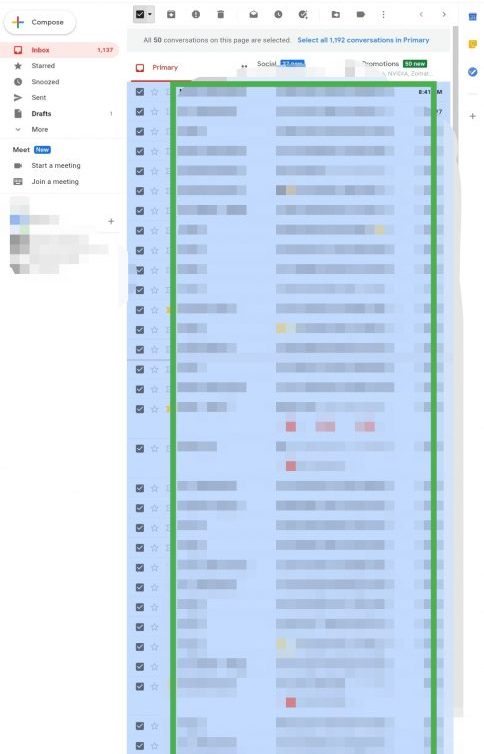
- Например, установите флажок под кнопкой поиска Gmail, если вы хотите удалить входящую почту Gmail в целом. Таким образом, вы можете удалить 50 писем одновременно.
- Нажмите на символ шестеренки, чтобы отобразить 100 электронных писем в папке «Входящие» Gmail, затем выберите настройки.
- Затем найдите строку «Максимальный размер страницы» на вкладке общего меню и измените число на 100.
- После того, как вы вернетесь в папку «Входящие», появится 100 электронных писем. Там вы можете удалить 100 писем из Gmail одновременно.
Удалить все письма Gmail с помощью Microsoft Outlook
- Прежде всего, скачайте и установите Приложение Outlook в магазине Google Play и нажмите «Пуск».
- Выберите свою учетную запись Gmail, чтобы продолжить
- Добавить аккаунт и дать разрешение. Пропустить, пока не появится папка
- Нажмите Загрузить еще сообщение, если в почтовом ящике по-прежнему ничего не отображается
- Теперь вы увидите два параметра «Фокус» и «Другое» слева от кнопки «Фильтр», выберите «Другие» для подробного отображения.
- Загрузка всех писем может занять некоторое время
- Затем нажмите на одно из писем, которые вы хотите удалить
- Щелкните меню, представленное тремя точками в правом верхнем углу, и выберите ‘выбрать все.
- Теперь нажмите кнопку «Удалить», и все письма Gmail будут удалены одновременно.
Удалить все письма Gmail одновременно Использование MyMail
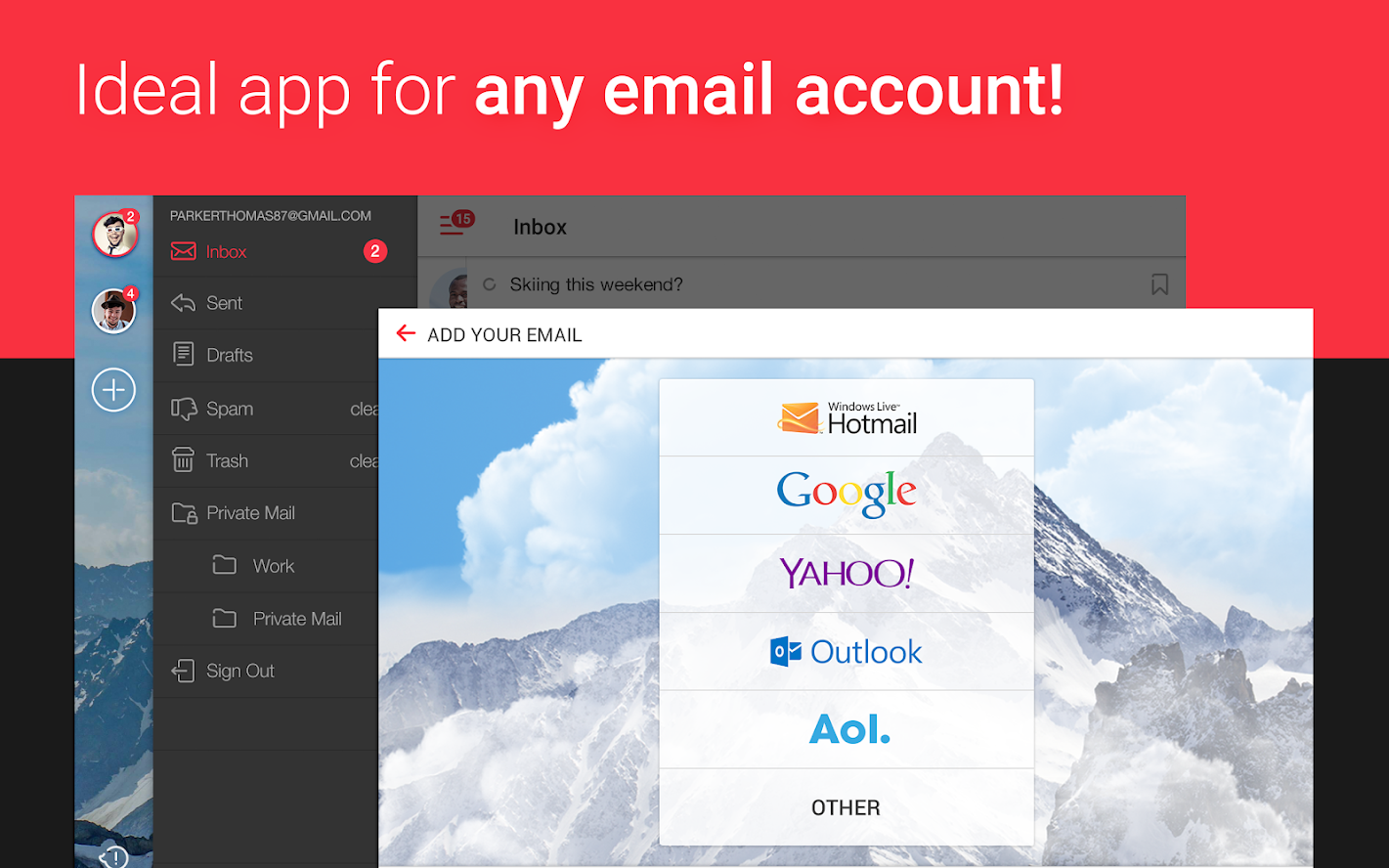
- открыто Моя электронная почта и выберите Google в меню «добавить свою электронную почту»
- Выберите учетную запись Gmail, которую вы хотите использовать, или добавьте новую учетную запись
- Разрешите MyMail и дождитесь появления папки входящих сообщений
- Прокрутите вниз, пока не появится последнее письмо, чтобы загрузить все письма
- Теперь нажмите и удерживайте самую низкую электронную почту
- Нажмите на меню, представленное тремя точками в правом верхнем углу
- Выберите ‘выбрать все‘, однако убедитесь, что количество сообщений электронной почты такое же, как в Gmail.
- Коснитесь меню еще раз и нажмите «Удалить», оно удалит все электронные письма Gmail одновременно, однако процесс синхронизации может занять некоторое время.
Удалите все письма Gmail одновременно с помощью Mailstrom
Удалить все электронные письма в Outlook Android
- Нажмите значок «Стрелка вниз» в левой верхней части экрана.
- Нажмите «Bulk Mail» или «Junk Mail» в зависимости от вашего провайдера электронной почты.
- Затем установите флажок рядом с каждым письмом, чтобы удалить его.
- Теперь нажмите кнопку «Удалить» в нижней части экрана, чтобы удалить выбранные вами электронные письма.
Удалить Hotmail Входящие сразу
- Установите флажок слева от первого сообщения.
- Удерживая нажатой клавишу «Shift», установите флажок слева от последнего сообщения.
- Теперь нажмите на ссылку «Выбрать все в папке« Входящие »» в области чтения. Это удалит все в вашем почтовом ящике.
Удалить спам сразу
- Выберите сообщение или сообщения, которые вы хотите удалить в папке «Корзина»
- Нажмите кнопку Удалить на панели инструментов
- Перетащите сообщение в корзину на боковой панели.
- Теперь выберите сообщения, которые вы хотите удалить, и нажмите клавишу Delete или Backspace.
Удалить письма навсегда на Android
- Откройте приложение электронной почты и посетите папку «Входящие».
- Нажмите значок «Переполнение действия» и выберите команду «Настройки».
- Выберите учетную запись электронной почты и нажмите «Настройки входящих».
- В разделе «Удалить электронную почту с сервера» выберите «Удалить из папки« Входящие »».
- Теперь нажмите кнопку Готово
Частые вопросы
Как удалить все мои электронные письма на Samsung? Galaxy?
Могу ли я удалить все свои непрочитанные письма одновременно?
Да, вы можете удалить все непрочитанные письма одновременно. Все, что вам нужно сделать, это набрать непрочитанные в строке поиска вашего Gmail. Теперь все непрочитанные письма будут появляться на вашей странице, C
Нажмите значок корзины, чтобы удалить электронные письма.
вывод
Так что это было наше руководство о том, как удалить все электронные письма сразу на Android. Все вышеперечисленные способы удаления массовых писем полезны, и удаление всех ваших нежелательных писем занимает всего несколько минут.
Пожалуйста, дайте нам знать в разделе комментариев ниже, если вам известны другие способы удаления писем в целом. Кроме того, если эта статья была вам полезна, поделитесь ею с друзьями.
