
Windows 10 имеет множество функций, и одной из выдающихся функций является точка доступа Wi-Fi. Вы можете включить Windows 10 в точке доступа несколькими щелчками мыши без каких-либо сторонних инструментов.
Поскольку в ноутбуке или компьютере нет встроенного слота для симкарты, для выхода в интернет используем модем или смартфоны. Во-первых, вам нужно подключить интернет к вашему компьютеру с помощью модема или смартфона, а затем вы можете создать свой компьютер в качестве точки доступа.
При подключении через Wi-Fi к ПК Windows 10 предлагает сохранить пароль. Сохранив сетевой пароль SSID на ПК с Windows, вы сможете подключиться к этой сети Wi-Fi в следующий раз, не запоминая пароль SSID.
В Windows 10 есть возможность просмотреть сохраненный пароль. Если вы забыли пароль сети Wi-Fi и хотите просмотреть его со своего ПК, это возможно без каких-либо сторонних инструментов. Эта статья поможет вам восстановить сохраненный пароль сети Wi-Fi с вашего ПК с Windows.
Есть пять простых способов узнать сохраненный пароль SSID Wi-Fi в Windows 10:
- Использование центра управления сетями и общим доступом
- Через командную строку
- Использование Windows PowerShell
- Через WiFi Password Revealer
- Использование WirelessKeyView
Как получить сохраненные пароли Wi-Fi в Windows 10 с помощью Центра управления сетями и общим доступом?
Чтобы восстановить сохраненные пароли WiFi на ПК с Windows 10, выполните следующие действия:
Шаг 1. Нажмите на Начинать кнопку и введите «Панель управления».
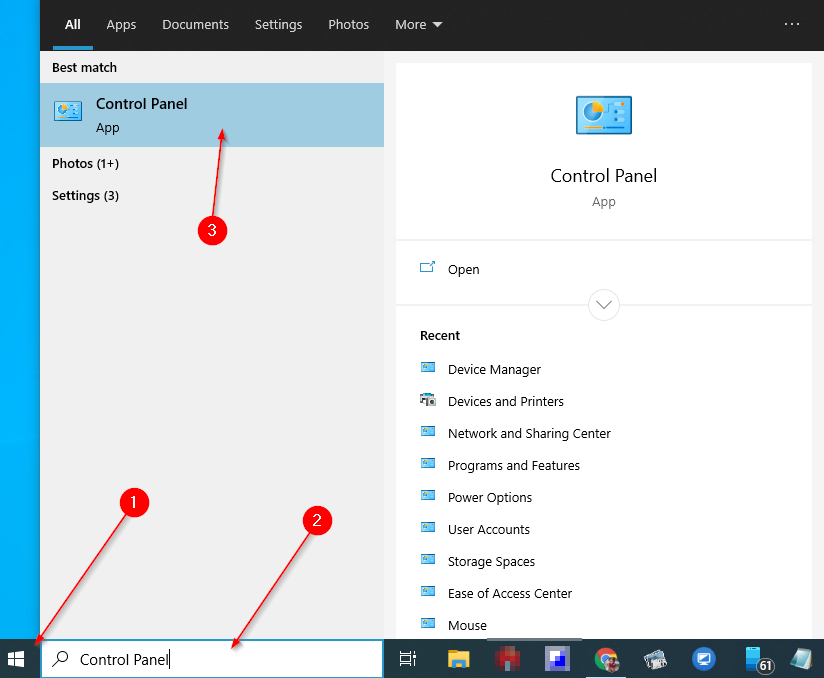
Шаг 2. Из доступных лучших результатов нажмите «Панель управления», чтобы открыть его.
Шаг 3. В «Все элементы панели управления” окно, убедитесь “Просмотр по” устанавливается на “Большие иконки“, а затем нажмите кнопку Центр коммуникаций и передачи данных.

Шаг 4. На «Центр коммуникаций и передачи данных», нажмите на Wi-Fi ссылку рядом с активным подключением.

Шаг 5. На «Статус Wi-Fi», нажмите на Беспроводные свойства кнопка.

Шаг 6. В «Свойства беспроводной сети», нажмите кнопку Безопасность вкладка Установите флажок «Показать символы». Сохраненный пароль WiFi SSID будет виден рядом с «Ключ безопасности сети».

После того, как вы введете указанный выше пароль, вы увидите сохраненный пароль WiFi. Однако с помощью панели управления вы можете просмотреть только пароль активного сетевого подключения WiFi. Если вы не подключены к этому Wi-Fi, вы не сможете увидеть сохраненный пароль.
Как получить сохраненные пароли Wi-Fi в Windows 10 через командную строку?
Чтобы просмотреть или проверить сохраненные пароли WiFi в Windows 10 с помощью командной строки, выполните следующие действия:
Шаг 1. Откройте командную строку.
Чтобы открыть окно командной строки без прав администратора, нажмитеОкна логотип + Х клавиши одновременно, а затем нажмите С клавишу на клавиатуре, чтобы открыть командную строку.
Шаг 2. В окне командной строки введите следующее и нажмите Войти с клавиатуры:-
netsh wlan показать профили

Выполнив указанную выше команду, вы сможете просмотреть все профили WiFi, сохраненные на вашем ПК.
Шаг 3. Теперь выполните следующую команду, чтобы открыть пароль Wi-Fi для любого профиля:
netsh wlan show имя профиля = ключ WiFiConnectionName = очистить
Примечание: В приведенной выше команде замените WiFiConnectionName на WiFi SSID, который виден на шаге 2. Например, мы хотим просмотреть пароль JioJi, поэтому моя команда будет следующей:
netsh wlan показать имя профиля = ключ JioJi = очистить

После того, как вы выполните вышеуказанные шаги, вы должны увидеть ключ WiFi SSID в «Настройки безопасности», рядом с «Ключевой контент». Если вам нужно просмотреть более одного пароля идентификатора SSID, выполните команду для каждого профиля.
Как получить сохраненные пароли Wi-Fi в Windows 10 с помощью Windows PowerShell?
Вы также можете получить пароль профилей SSID с помощью Windows PowerShell, который сохранен на вашем ПК. Выполните следующие шаги: –
Шаг 1. Откройте окно PowerShell.
Чтобы открыть PowerShell в Windows 10, щелкните значок Начинать кнопка и тип PowerShell. В топе результатов нажмите на «Windows PowerShell», чтобы открыть его.

Шаг 2. В появившемся окне Windows PowerShell скопируйте и вставьте следующую команду:
(netsh wlan показать профили) | Select-String “\:(.+)$” | %{$name=$_.Matches.Groups[1].Значение.Обрезать(); $_} | %{(netsh wlan show profile name=”$name” key=clear)} | Select-String “Key Content\W+\:(.+)$” | %{$pass=$_.Matches.Groups[1].Значение.Обрезать(); $_} | %{[PSCustomObject]@{PROFILE_NAME=$name;PASSWORD=$pass }} | Формат-Таблица-AutoSize

Как только вы выполните указанную выше команду, она сразу покажет все пароли профиля WiFi. Нет необходимости запускать команды для каждого профиля.
Как получить сохраненные пароли Wi-Fi в Windows 10 с помощью WiFi Password Revealer?
WiFi Password Revealer — это бесплатный инструмент, который может легко восстановить сохраненный пароль WiFi из реестра Windows. Это особенно полезно для тех, кто не хочет делать длинные шаги или чувствует себя некомфортно.
Загрузите, установите и запустите WiFi Password Revealer на своем ПК. Он покажет ключ/пароль всех профилей WiFi, которые хранятся на вашем компьютере или ноутбуке.

Вы можете скачать последнюю версию WiFi Password Revealer отсюда.
Как получить сохраненные пароли Wi-Fi в Windows 10 с помощью WirelessKeyView?
WirelessKeyView — это портативное бесплатное приложение от NirSoft, которое отображает подробную информацию о каждой беспроводной сети, сохраненной на компьютере. Это небольшой и очень удобный инструмент, особенно для системных администраторов.
Чтобы просмотреть пароль, загрузите WirelessKeyView отсюда. Распакуйте Zip-файл с помощью любого архиватора. Запустите его, и вы сразу увидите сохраненный ключ WiFi на своем ПК.

Обратите внимание, что для 32-разрядной и 64-разрядной операционных систем доступны отдельные загрузки. Убедитесь, что вы загружаете правильный файл. Кроме того, Zip-файл защищен паролем, а пароль — WKey4567#.
Прежде всего, мы лично проверили все способы, в том числе программные на 64-битной операционной системе Windows 10. Те же методы должны работать и для Windows 7 и Windows 8.
