

Dropbox – один из самых популярных инструментов для обмена и хранения файлов.
Однако это приложение подвержено множеству ошибок. Вы можете обратиться к нашему исчерпывающему руководству для решения многих проблем Dropbox, о которых сообщили пользователи.
Кроме того, многие пользователи сталкивались с этой проблемой независимо от компьютера, браузера или типа используемого интернет-соединения.
Многие люди используют Dropbox для обмена файлами со своими сверстниками. Поэтому можно с уверенностью сказать, что вы не можете использовать Dropbox без функции загрузки.
К счастью, есть решения, доступные для решения этой проблемы.
Сегодня мы покажем вам, что делать, если в Dropbox появляется сообщение об ошибке «произошла ошибка при загрузке файла».
Что делать, если Dropbox не позволяет скачивать файлы?
1. Попробуйте использовать другой веб-браузер

Первое, что вы должны попробовать, это использовать другой браузер для загрузки файлов Dropbox. Вы можете использовать любой браузер, который хотите, но мы рекомендуем браузер UR.
Если вы не знакомы, браузер UR встроен в движок Chromium и является браузером, ориентированным на конфиденциальность.
Что касается функций, этот браузер имеет встроенную блокировку рекламы, защиту от фишинга и отслеживания. Если вам нужен дополнительный уровень безопасности, есть также встроенный VPN.
2. Попробуйте режим инкогнито
Некоторые пользователи сообщили, что переход в закрытый режим / режим инкогнито решил проблему для них.
Для Google Chrome перейдите к трем вертикальным точкам в верхнем правом углу окна. Затем выберите Новое окно инкогнито,
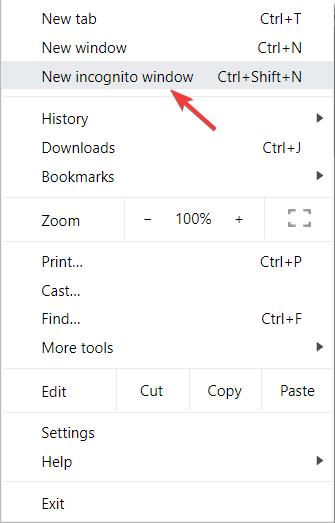
Кроме того, вы можете нажать CTRL + ИЗМЕНЕНИЕ + север на клавиатуре, и автоматически откроется новая страница инкогнито.
Dropbox не единственный вариант! Выберите одно из этих облачных приложений, чтобы поделиться своими файлами!
3. Очистите кеш
Удаление ваших временных интернет-файлов – это всегда хорошая идея. Благодаря этому ваш браузер будет работать лучше и избегать подобных ошибок.
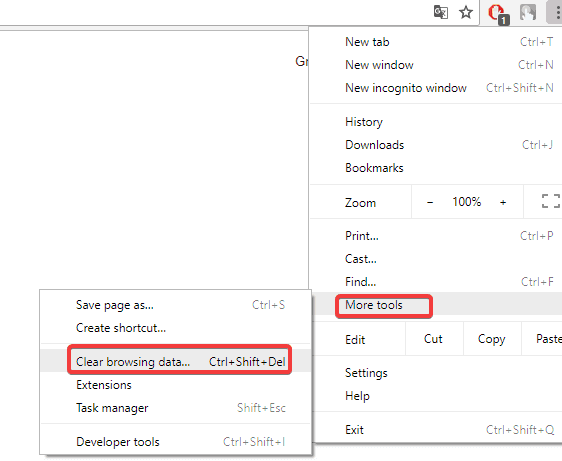
- Нажмите на три вертикальные точки в верхнем правом углу окна.
- выбрать Больше инструментов,
- Нажмите на Удалить данные просмотра,
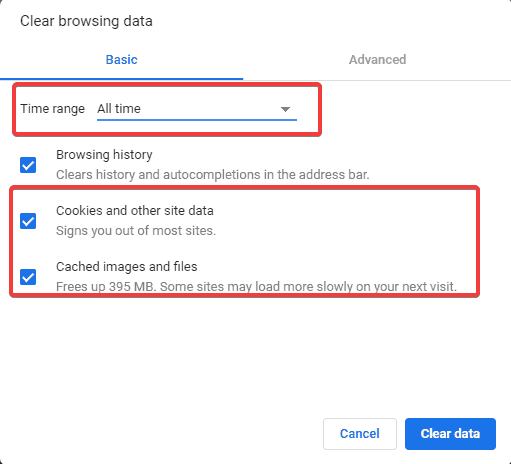
- Выберите соответствующий временной диапазон или выберите Все время очистить все
- Установите флажки рядом с Кэшированные изображения и файлы и Файлы cookie и другие данные сайта.
- Нажмите на Очистить данные,
4. Проверьте имя файла или папки
Если Dropbox не позволяет вам загружать файлы, убедитесь, что в имени файла нет определенных символов, таких как знаки пунктуации.
заключение
Таким образом, эта проблема может быть решена в короткие сроки с нашими решениями. Убедитесь, что ваш браузер работает нормально, очистив кеш.
Вы также можете перейти в инкогнито или приватный режим. Также проверьте имя файла, чтобы увидеть, нет ли «специальных» символов.
Наши решения работали для вас? Нашли ли вы другие способы решения этой проблемы? Дайте нам знать в разделе комментариев ниже!
СВЯЗАННЫЕ ПУНКТЫ, ВЫ ДОЛЖНЫ ВИДЕТЬ:
