Windows 10 Startmenu introduceert nieuw Alle toepassingen sectie, waarin standaard alle toepassingen worden vermeld die op de pc van de gebruiker zijn geïnstalleerd. Hoewel de naam sterk lijkt op de lijst Alle programma’s van Windows 7 en eerder, werkt de lijst Alle apps van Windows 10 niet op dezelfde manier. Dit voorkomt dat de gebruiker applicaties rechtstreeks via het Start-menu kan toevoegen, verwijderen of herschikken. Gelukkig is er een oplossing die de gebruiker enkele van deze functies biedt, hoewel er enkele belangrijke kanttekeningen bij staan. Dat gezegd hebbende, hier leest u hoe u een lijst met alle apps in Windows 10 kunt toevoegen, verwijderen en ordenen)
Opmerking: over universele apps
Windows 10 De lijst Alle apps bevat zowel traditionele “desktop” als “universele” apps uit de Windows Store. Helaas zijn de stappen in deze tip alleen van toepassing op desktop-apps en werken ze niet met universele apps. U kunt nog steeds een universele app verwijderen uit de lijst Alle apps in het menu Start, maar u moet deze dan volledig verwijderen (klik met de rechtermuisknop op het app-item in het menu Start en selecteer ongeïnstalleerd)
Wat zijn universele apps?
Microsoft heeft het initiatief genomen om alle applicaties op verschillende platforms universeel te maken. Dit betekent dat de apps op uw Windows-computer ook compatibel zijn met Xbox, Windows-telefoons en tablets. De software kan voornamelijk worden gedownload via de Microsoft Store.
Hoewel deze beperking beperkend is, is het relatief goede nieuws dat gebruikers gekochte apps op elk moment opnieuw kunnen downloaden uit de Windows Store, dus het proces van het herstellen van een universele app als je er later spijt van hebt dat je deze hebt verwijderd, hoeft geen groot gedoe te zijn. Als het echter om desktop-apps gaat, laten de onderstaande stappen zien hoe u onder andere uw pictogrammen uit de lijst Alle apps kunt verwijderen terwijl de apps geïnstalleerd en volledig functioneel blijven.
Verwijder apps uit alle appslijsten
Een desktop-app verwijderen uit Windows 10 Lijst met alle apps in het Start-menu, ga eerst naar Home> Alle applicaties en zoek de betreffende toepassing. Klik met de rechtermuisknop op uw pictogram en selecteer Meer details> Bestandslocatie openen,
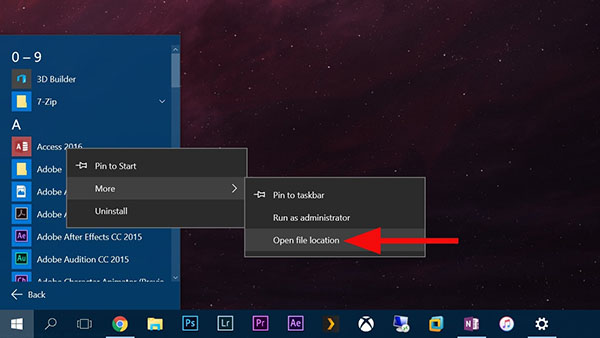
Houd er rekening mee dat u alleen met de rechtermuisknop kunt klikken sollicitatie zelf, en niet een map waarin de applicatie zich bevindt. Dit betekent niet dat u geen mappen in de lijst Alle apps kunt verwijderen of wijzigen (we laten u binnenkort zien hoe), maar u heeft een app-specifiek pictogram nodig om naar de volgende stap te gaan.
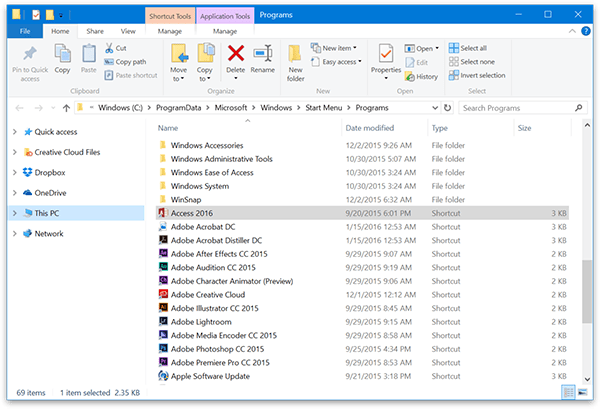
Na het klikken Bestandslocatie openen, verschijnt er een nieuw Verkenner-venster met de snelkoppeling naar de toepassing. Afhankelijk van het feit of de applicatie beschikbaar is voor alle gebruikers of beperkt is tot uw account, ziet u respectievelijk een van de volgende mappen:
C: ProgramDataMicrosoftWindowsStartmenuProgramma’s% appdata% MicrosoftWindowsStartmenuProgramma’s
Wijzigingen in de inhoud van deze mappen worden weergegeven in de lijst Alle toepassingen. We willen bijvoorbeeld verwijderen MicrosoftAccess 2016 uit onze lijst Alle apps, maar we willen de app niet noodzakelijkerwijs verwijderen. Door de voorgaande stappen te volgen, kunnen we de Access 2016-snelkoppeling in de overeenkomstige map Programma’s vinden en deze verwijderen. Wanneer we de lijst Alle apps opnieuw vanuit het Start-menu openen, verschijnt het Access 2016-item niet.
U kunt andere apps, inclusief mappen, uit de Verkenner verwijderen om ongewenste apps te verwijderen die anders uw lijst met alle apps zouden kunnen verpesten. Opmerking. Er zijn echter bepaalde systeembestanden en vermeldingen die u mogelijk in Verkenner ziet, maar niet in de lijst Alle apps. Het is het beste om alleen vermeldingen te laten die niet in de lijst Alle apps verschijnen, voor het geval Windows of andere apps ze vertrouwen.
Organiseer apps in de lijst Alle apps
Maar niet verwijdering Apps uit de lijst Alle apps. Sommige gebruikers geven er misschien de voorkeur aan hun apps in mappen te ordenen; Daarom vermindert het de rommel op het bureau en wordt het overzichtelijker. Dit kunt u doen door de bovenstaande stappen te herhalen om de locatie van de app-snelkoppeling te vinden. In plaats van een applicatie te verwijderen, kunt u echter een nieuwe map maken (of een bestaande map gebruiken) en eenvoudigweg de relevante applicaties slepen en neerzetten.
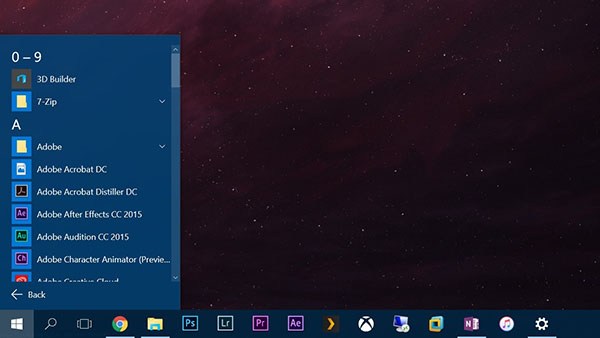
Al onze Adobe Creative Cloud-apps worden bijvoorbeeld vermeld in de map Top-Level Programs, maar we kunnen ze allemaal naar de Adobe-map verplaatsen om onze lijst met alle apps leeg te maken, terwijl we toch gemakkelijke toegang tot onze Adobe-apps behouden.
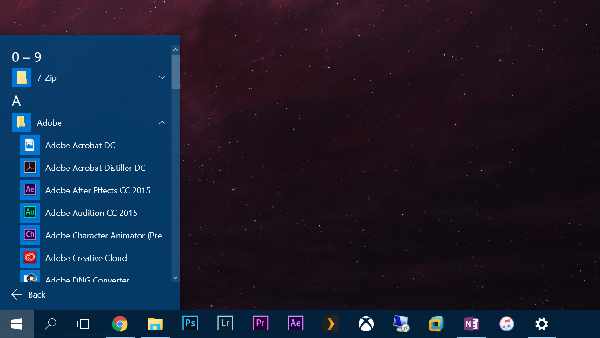
Uiteraard hoeven de mappen in de lijst Alle apps niet beperkt te zijn tot specifieke ontwikkelaars. Gebruikers kunnen aangepaste mappen maken, zoals Games of Werk, en deze vullen met de gewenste lijst met applicaties. U kunt ook de naam van apps of mappen in Verkenner wijzigen en de wijzigingen laten verschijnen in de lijst Alle apps.
Zodra u klaar bent met het organiseren van uw Windows 10 Start-menu, kunt u sneller dan ooit inhoud en apps zoeken en vinden.
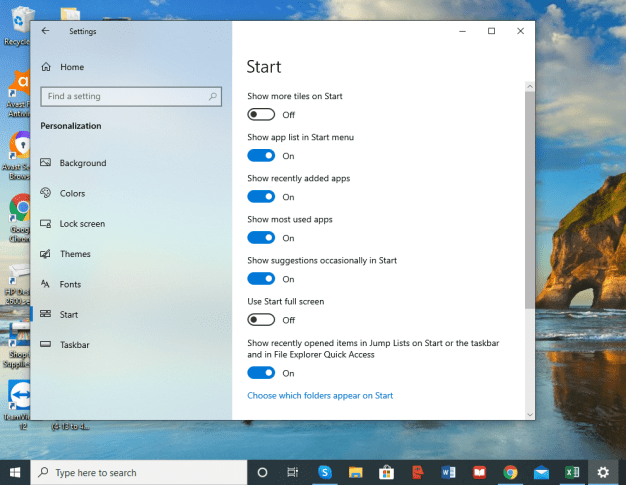
Kies welke apps u wilt weergeven in het Start-menu
Er zijn apps die u beschikbaar wilt hebben in het Start-menu voor snelle toegang. Er is een manier om het Start-menu aan te passen, zodat alle beschikbare apps worden weergegeven, of alleen de apps die u het meest gebruikt. Om dit te doen heb je nodig:
- Klik op het Startmenu.
- Ga naar Instellingen.
- Klik op Personaliseren en configureer de instellingen die u wilt wijzigen.