
Instagram Он сильно вырос за эти годы. Хотя по-прежнему популярно использовать его в качестве мобильного приложения, в Интернете можно также многое сделать. На самом деле есть хитрости, которые позволяют загружать фото, видео и карусели опубликованный Instagram Mac Очень. Это возможно в большинстве браузеров, но лучше всего работает в Google Chrome. Кроме того, Chrome также послать Instagram Истории с вашего Mac. Кроме того, он не требует сторонних расширений по мере необходимости на часах Instagram Опубликовать на Mac. Посмотрим.
Как загрузить фото? Instagram Mac
Отправить фото Instagram Вы должны обмануть перед своим Mac Instagram думая, что вы на самом деле используете мобильное устройство. К счастью, Google Chrome позволяет легко:
Шаг 1. Открой это хром На вашем Mac и щелкните правой кнопкой мыши → Выберите любое место на экране Проверьте.
Шаг 2. Ящик, полный кодов появится. Просто иди левый угол коробка и нажмите маленький значок выглядит как телефон.
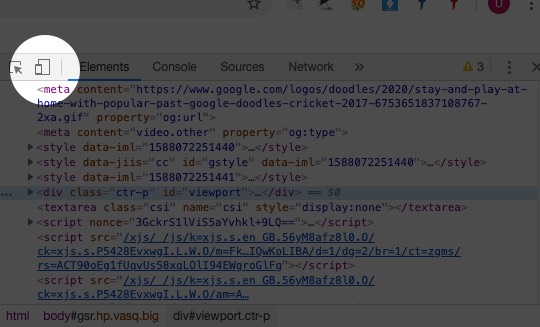 Шаг 3. Это изменит ориентацию веб-страницы так, как она выглядит на мобильном телефоне. Теперь введите адресную строку вверху: WWW.Instagram.com и нажмите Return.
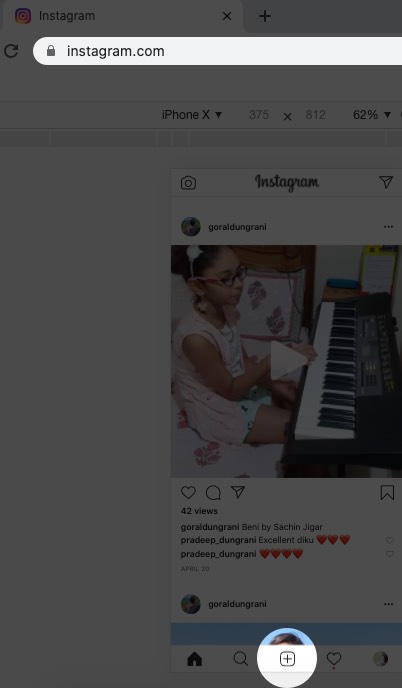
Instagram Чтобы загрузить фотографии, которые будут открыты видимым образом на ваш мобильный телефон, Нажмите символ +,
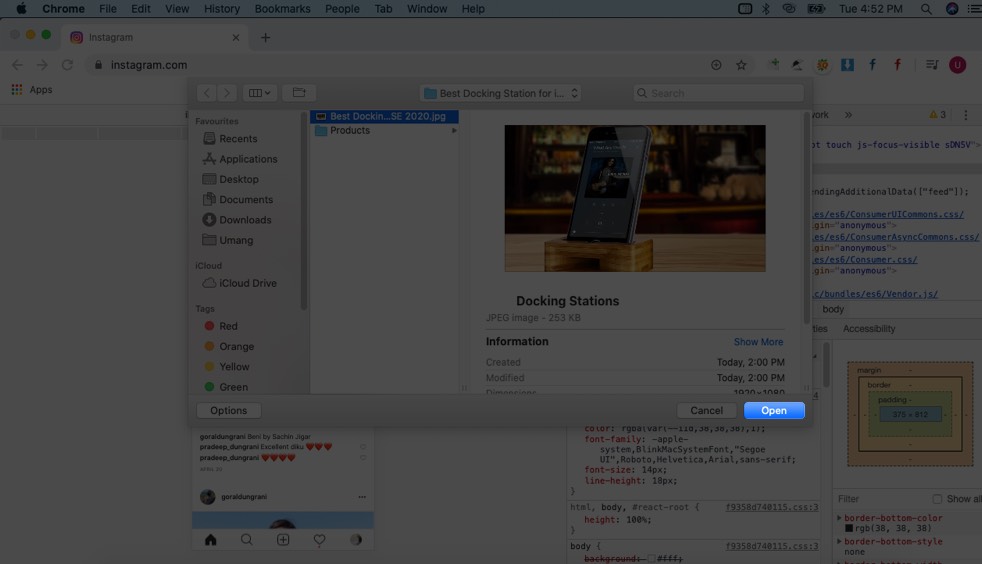
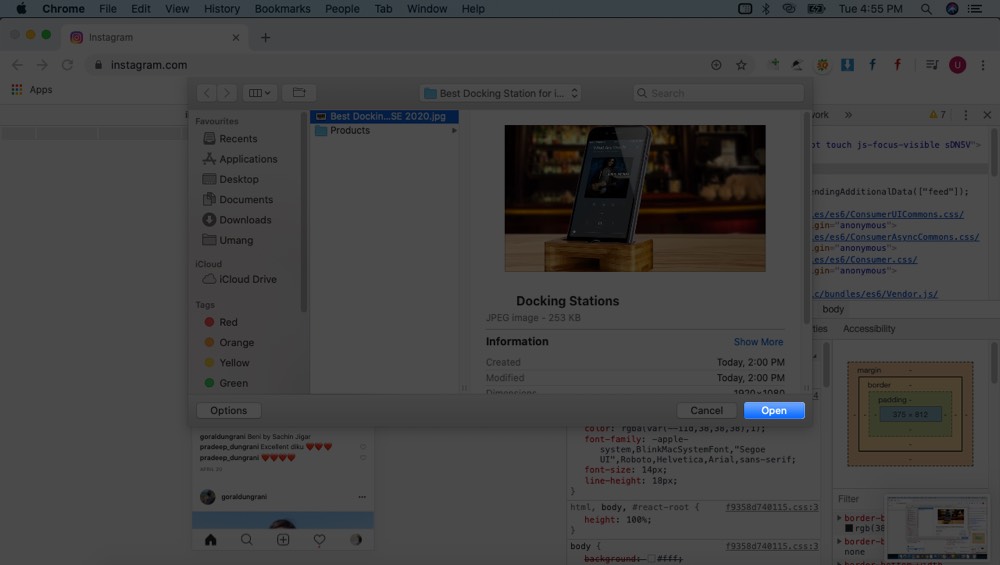
 Шаг № 4. выбирать рисунок Вы хотите установить и нажмите Открой это.
 Шаг № 5. Теперь вы можете добавить фильтр редактирование и редактирование фотографий → Следующий.
 Шаг № 6. Captioning а затем нажмите обмен отправлять.
 Это так просто! Довольно круто, не правда ли? Также, Instagram Также расскажите нам шаги ниже.
Как загрузить фото? Instagram История от Mac
Шаг 1. После выполнения шагов 1-3 выше, значок камеры около вверху слева страницы добавить картинку к вам Instagram история.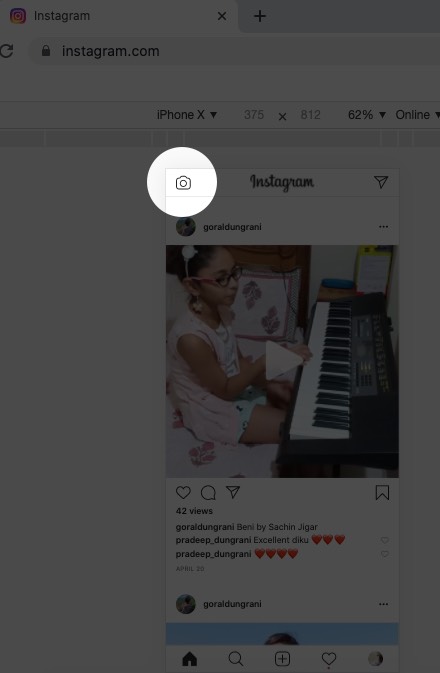 Шаг 2. выбирать рисунок Вы хотите установить и нажмите Открой это.
 Шаг 3. ты можешь это сделать редактировать, добавляя текст или наклейки как хотите.
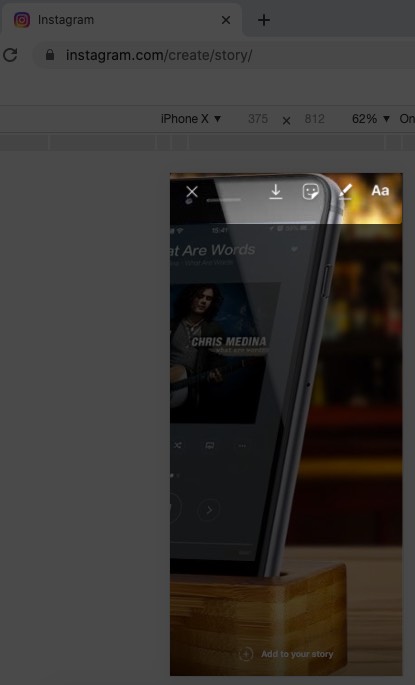 Шаг № 4. Когда вы закончите, нажмите «Добавить в свои истории».

Это все! Ваше сообщение будет добавлено на ваш адрес Instagram история.
призвание
Конечно, Instagram это все еще лучше всего использовать на вашем телефоне, и есть много советов и приемов, которые вы можете попробовать. Приложение для iOS также позволяет добавлять музыку в свою историю или тайно просматривать чью-то историю. Но для тех времен Instagram Мы надеемся, что этот урок поможет с вашего Mac. Попробуйте и, если вам подходит, сообщите нам об этом в комментариях ниже.
