
Удаление программ относительно просто в Windows 10, но некоторые возможные ошибки возможны, и все может быть сложным. Одной из этих ошибок также является «никогда не завершать удаление», которое не позволяет вам удалять какие-либо программы, говоря: «Подождите, пока текущая программа не завершит удаление или изменение».
Это может быть действительно серьезной проблемой, потому что в конечном итоге вам нужно будет удалить программу, и эта ошибка не допустит этого. Итак, я подготовил пару решений, и я надеюсь, что они полезны.
- Добавить удалить застрявшие зависшие программы – Несколько пользователей сообщили, что они не могут удалять приложения со своего ПК. По их словам, они получают это сообщение при использовании приложения «Установка и удаление программ».
- Подождите, пока текущая программа не завершит удаление AVG – Сторонние приложения часто могут мешать работе вашего ПК, и многие пользователи сообщали об этой проблеме при попытке удаления антивируса AVG.
- Пожалуйста, подождите, пока текущая программа завершит удаление застрял – В некоторых случаях пользователи могут застрять, пытаясь удалить определенные приложения. Это может быть большой проблемой, но вы сможете исправить ее с помощью одного из наших решений.
Как поступить Подождите, пока текущая программа не завершит удаление или изменение ошибки в Windows 10
- Перезагрузите компьютер
- Используйте сторонний деинсталлятор
- Выполните восстановление системы
- Перезапустите explorer.exe
- Удалить / отключить антивирус
- перерегистрироваться Windows монтажник
- остановка Windows Сервис установщика
- Скачать Microsoft устранения неполадок
- Попробуйте удалить приложение в безопасном режиме
Решение 1. Перезагрузите компьютер
Если вы не перезагрузили компьютер после того, как заметили сообщение о неполной предыдущей деинсталляции, вам обязательно следует это сделать. иногда Windows Вы не можете завершить удаление программы обычным образом, и, как вы, вероятно, знаете, вы не можете удалить две программы одновременно, поэтому, если удаление одной из них не завершено, вы не сможете запустить другой процесс.
Перезагрузка компьютера «убьет» все процессы, включая поврежденную деинсталляцию, поэтому вы можете попытаться удалить нужную программу еще раз при запуске компьютера. Но если вы столкнулись с этой проблемой даже после перезагрузки компьютера, попробуйте одно из приведенных ниже решений.
Решение 2. Используйте сторонний деинсталлятор
Есть некоторые сторонние деинсталляторы, которые являются наиболее мощным решением, чем WindowsСобственный деинсталлятор. Таким образом, вы можете скачать сторонний деинсталлятор и попробовать удалить нужную программу еще раз. Есть много отличных доступных деинсталляторов, но наши выборымой Revo деинсталлятор и CCleaner,
Решение 3 – Выполните восстановление системы
Если перезапуск и попытка другого деинсталлятора не сработали, вы можете попробовать восстановить Windows 10 до того, как возникла проблема. Выполнить восстановление системы на Windows 10, сделайте следующее:
- идти Панель управления> Восстановление,
- идти Восстановление открытой системы,
- Выберите подходящую точку восстановления и следуйте дополнительным инструкциям на экране.
- Подождите, пока процесс закончится.
- Попробуйте удалить нужную программу, чтобы убедиться, что проблема решена.
Решение 4 – Перезапустите explorer.exe
Если вы получили сообщение об ошибке Подождите, пока текущая программа не завершит удаление или изменение, проблема может быть Windows Процесс проводника. По словам пользователей, вы можете решить эту проблему, просто перезапустив explorer.exe. Чтобы сделать это, выполните следующие действия:
- пресс Ctrl + Shift + Esc открыть Диспетчер задач,
- Когда откроется диспетчер задач, щелкните правой кнопкой мыши Windows исследователь и выбрать перезагружать из меню
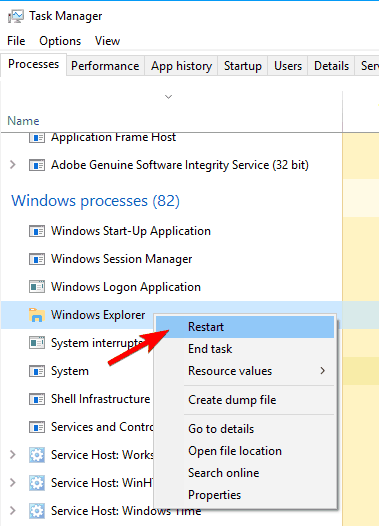
После этого сообщение об ошибке должно исчезнуть. Обратите внимание, что это всего лишь обходной путь, поэтому вам может потребоваться повторить этот обходной путь, если проблема появится снова.
Решение 5 – Удалить / отключить антивирус
По словам пользователей, подождите, пока не закончится текущая программа. Сообщение об ошибке удаления или изменения может иногда появляться из-за антивирусной программы. Некоторые антивирусные приложения могут создавать помехи вашей операционной системе и вызывать появление этой ошибки. Чтобы устранить проблему, рекомендуется отключить антивирусное программное обеспечение и проверить, решает ли это проблему.
Если отключение антивируса не решает проблему, возможно, вам придется удалить его. Лучший способ удалить все файлы, связанные с вашим антивирусом, – это загрузить специальное программное обеспечение для удаления вашего антивируса. После использования этого инструмента, приложение должно быть полностью удалено.
Теперь вам просто нужно установить последнюю версию антивирусного программного обеспечения или перейти на совершенно новое антивирусное решение. Пользователи сообщали о проблемах с AVG, но имейте в виду, что другие антивирусные инструменты могут вызывать эту проблему.
Решение 6 – Перерегистрация Windows монтажник
По словам пользователей, эта проблема может возникнуть из-за проблем с Windows Сервис установщика. Тем не менее, вы можете решить эту проблему просто перерегистрацией Windows Сервис установщика. Это довольно просто, и вы можете сделать это, выполнив следующие действия:
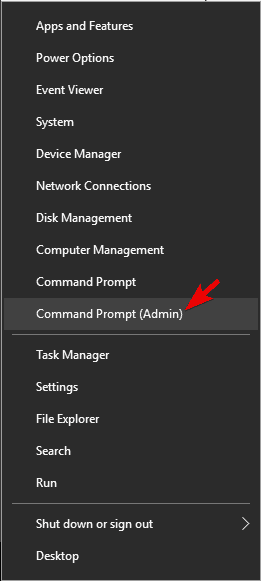
- открытый Командная строка как администратор. Для этого просто нажмите Windows Key + X чтобы открыть меню Win + X и выбрать Командная строка (администратор) из списка. Вы также можете использовать PowerShell (администратор) если у вас нет командной строки.
- После запуска командной строки введите следующие команды:
- msiexec / unreg
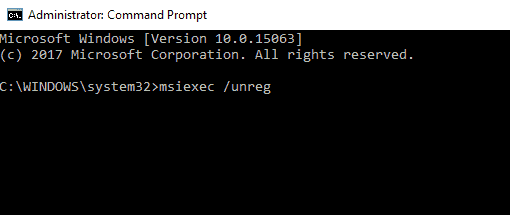
- msiexec / regserver
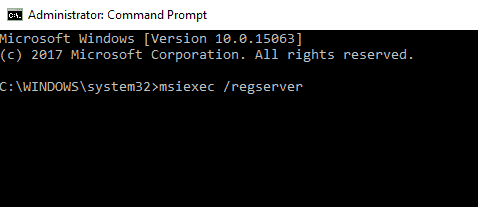
- msiexec / unreg
После выполнения этих команд проверьте, решена ли проблема.
Решение 7 – Стоп Windows Сервис установщика
Если вы получите сообщение об ошибке. Дождитесь окончания удаления или изменения текущей программы, возможно, вы сможете решить проблему, просто отключив Windows Сервис установщика. Эта служба запускается при попытке удалить определенное приложение и может помешать удалению других приложений. Остановиться Windows Установщик службы, выполните следующие действия:
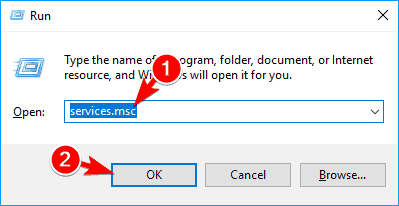
- пресс Windows Ключ + R и введите services.msc, Теперь нажмите Войти в систему или нажмите хорошо,
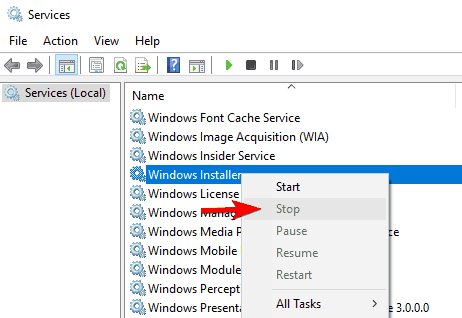
- Список доступных сервисов теперь появится. разместить Windows монтажник Сервис правой кнопкой мыши и выберите остановка Из меню Если опция Стоп недоступна, это означает, что Windows Служба установщика в данный момент не работает на вашем ПК.
Некоторые пользователи рекомендуют перезапуск Windows Проводник после отключения Windows Служба установки, так что вы можете сделать это.
Решение 8. Загрузите средство устранения неполадок Microsoft.
Иногда дождитесь окончания текущей программы. Удаление или изменение сообщения об ошибке из-за повреждения реестра или других сторонних приложений. Тем не менее, вы можете легко решить проблему Загрузка средства устранения неполадок Microsoft,
После загрузки приложения запустите его, и оно автоматически исправит все возникшие у вас проблемы с установкой. Теперь проверьте, появляется ли ошибка снова.
Решение 9 – Попробуйте удалить приложение в безопасном режиме
Несколько пользователей сообщили, что они исправили сообщение об ошибке. Подождите, пока текущая программа не завершит удаление или изменение, просто удалив ваше приложение из безопасного режима. Чтобы получить доступ к безопасному режиму, сделайте следующее:
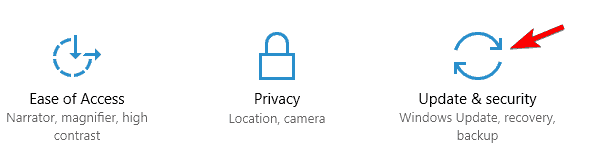
- Откройте Приложение конфигурации прессование Windows Ключ + я и перейдите к Обновление и безопасность раздел.
- На левой панели выберите восстановление и в правой панели нажмите Перезагрузите сейчас кнопка.
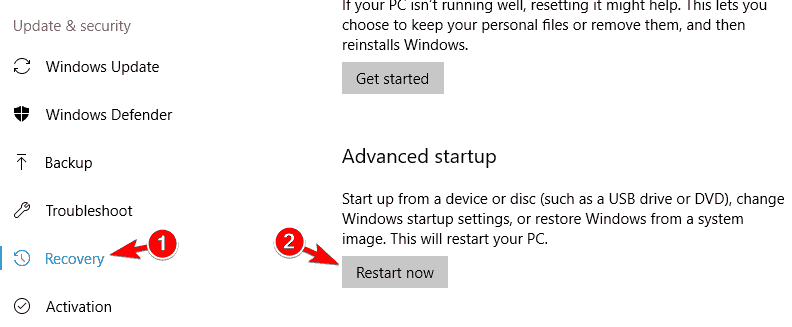
- Ваш компьютер будет перезагружен, и вам будут предложены три варианта. выбрать Устранение неполадок> Дополнительные параметры> Параметры запуска, Теперь нажмите перезагружать кнопка.
- Вы увидите список вариантов. Выберите любую версию безопасного режима, нажав соответствующую клавишу на клавиатуре.
После запуска безопасного режима попробуйте удалить проблемное приложение.
Вот и все, я надеюсь, что эти решения помогли вам нормально удалить вашу программу. Если у вас есть какие-либо комментарии или вопросы, просто посмотрите раздел комментариев ниже.
От редактора Note: Эта публикация была первоначально опубликована в декабре 2015 года и с тех пор была полностью переработана и обновлена благодаря своей свежести, точности и полноте.
ТАКЖЕ ЧИТАЙТЕ:
